

یکی از موضوعاتی که اخیرا برای همکاران و مشتریان گرامی به یک مشکل تبدیل شده است، نصب کارت های تلفن اپن وکس OpenVox بر روی مرکز تلفن محبوب فری پی بی ایکس FreePBX می باشد؛ این هم به دلیل آن است که شرکت سنگوما بیشتر علاقه دارد تا کارت های تلفنی خود را در کنار این نرم افزار بفروشید و نصب کاملا بدون دردسر را تضمین می کند. در نتیجه برای نصب کارت های اپن وکس نیاز است تا کمی دست های خود را کثیف کنید!
در حال حاضر کارت های تلفنی OpenVox بر روی ورژن خاصی از کرنل لینوکس و درایور DAHDI نصب می شوند. بنابراین در این مقاله چگونگی این فرایند را آموزش خواهیم داد.
تنظیمات لازم برای نصب OpenVox در Freepbx
پس از نصب کارت مورد نظر (آنالوگ و یا دیجیتال) بر روی اسلات مادربورد سرور، با اجرای دستور زیر در محیط CLI لینوکس، مطمئن شوید که کارت از نظر سخت افزاری بر روی سیستم شما شناسایی شده است:
lspci

پس از آن نیاز است تا با دستور زیر از نسخه کرنل لینوکس خود آگاه شوید. دقت داشته باشید که تمامی فایل های مربوط به کرنل باید ورژن یکسان داشته باشند:
rpm -qa | grep kernel
نسخه تست شده کرنل برای کارت های OpenVox نسخه 514-3.10.0 است. اگر نسخه بالاتر را در اختیار دارید لازم است تا نسخه تست شده را دانلود و نصب کنید. توجه داشته باشید که دیگر فایل های مربوط به kernel که در تصویر بالا ذکر شده را نیز باید در همین نسخه دانلود و نصب کنید. در لینوکس به مسیر زیر رفته و پکیج های زیر را به ترتیب دانلود کنید:
					cd /usr/crc
wget ftp://ftp.pbone.net/mirror/ftp.scientificlinux.org/linux/scientific/7.3/x86_64/updates/fastbugs/kernel-3.10.0-514.2.2.el7.x86_64.rpm
wget ftp://ftp.pbone.net/mirror/ftp.scientificlinux.org/linux/scientific/7.3/x86_64/updates/fastbugs/kernel-tools-3.10.0-514.2.2.el7.x86_64.rpm
wget ftp://ftp.pbone.net/mirror/ftp.scientificlinux.org/linux/scientific/7.3/x86_64/updates/fastbugs/kernel-tools-libs-3.10.0-514.2.2.el7.x86_64.rpm
wget ftp://ftp.pbone.net/mirror/ftp.scientificlinux.org/linux/scientific/7.3/x86_64/updates/fastbugs/kernel-headers-3.10.0-514.2.2.el7.x86_64.rpm
wget ftp://ftp.pbone.net/mirror/ftp.scientificlinux.org/linux/scientific/7.3/x86_64/updates/fastbugs/kernel-devel-3.10.0-514.2.2.el7.x86_64.rpm
در پایان با اجرای دستور ls در مسیر usr/src فایل های دانلود شده را مشاهده کنید:
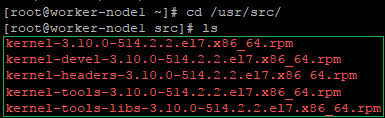
پس از دانلود فایل ها، با دستورات زیر آن ها را نصب کنید.
					yum install kernel-3.10.0-514.2.2.el7.x86_64.rpm
yum install kernel-devel-3.10.0-514.2.2.el7.x86_64.rpm
yum install kernel-headers-3.10.0-514.2.2.el7.x86_64.rpm
yum install kernel-tools-libs-3.10.0-514.2.2.el7.x86_64.rpm
yum install kernel-tools-3.10.0-514.2.2.el7.x86_64.rpm
پس از نصب فایل ها، سیستم را reboot کرده و آن را با کرنل ورژن 514-3.10.0 بوت کنید.
پس از آن با دستور زیر ورژن کرنلی که در حال اجرا هست را مشاهده کنید و مطمئن شوید که ورژن 514-3.10.0 در حال اجراست:
Uname -r

پس از آن به مسیر زیر رفته و با استفاده از دستور زیر آخرین نسخه از درایور DAHDI را دانلود کنید:
					cd /usr/src
wget https://www.openvox.cn/pub/drivers/dahdi-linux-complete/openvox_dahdi-linux-complete-current.tar.gz
پس از دانلود، فایل را از حالت فشرده خارج کنید:
tar zxvf openvox_dahdi-linux-complete-current.tar.gz
سپس وارد فلدر DAHDI شده:
cd dahdi-linux-complete-2.11.1+2.11.1
و به ترتیب دستورات زیر را وارد کنید:
					make
make install
make config
پس از نصب درایور به صفحه وب FreePBX رفته و در قسمت Dahdi config تنظیمات کارت را انجام دهید:
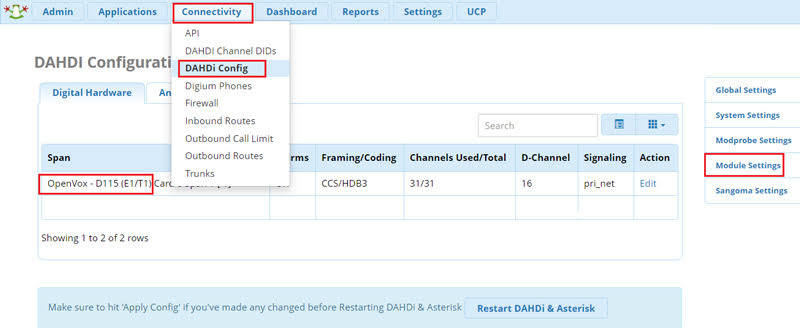
در قسمت Module Settings می بایست ماژول opvxd115 را انتخاب کرده و ذخیره کنید:
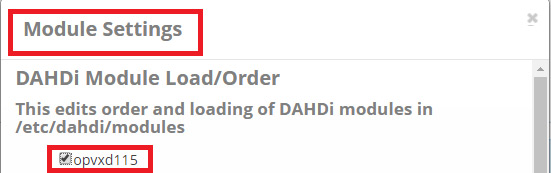
پس از ذخیره، ابتدا بر روی apply config و سپس بر روی restart dahdi & asterisk کلیک کنید.
در گام آخر، به محیط CLI لینوکس وارد شده و با استفاده از دستور زیر وضعیت کارت را مشاهده کنید:
lsdahdi
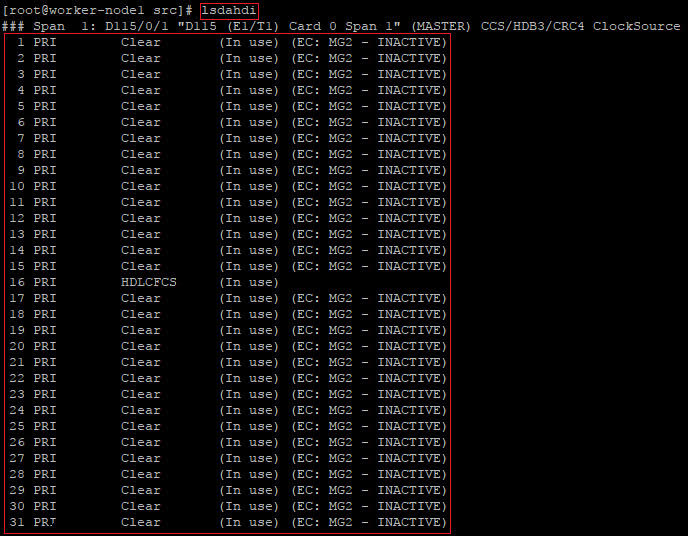
در این حالت همانطور که مشاهده می شود کارت بدرستی نصب و تنظیم شده است.
مطالب مرتبط
- آموزش نصب FreePBX 17
- بروزرسانی FreePBX به نسخه 17؛ راهنمای کامل مهاجرت از FreePBX 16 به 17 روی Debian 12
- آموزش جامع نصب Debian 12
- عیبیابی کالر آیدی در استریسک، الستیکس و Issabel؛ راهنمای کامل تشخیص DTMF و FSK روی خط آنالوگ
- راهنمای اپلیکیشن موبایل Linkus سری S یستار
- تنظیم خودکار تلفن ها و گیتوی ها در سری S یستار
- تنظیمات سیپ فون (SIP Phone) مخابرات در IP-PBX


